
PT Portrait 6(人像修圖助手)
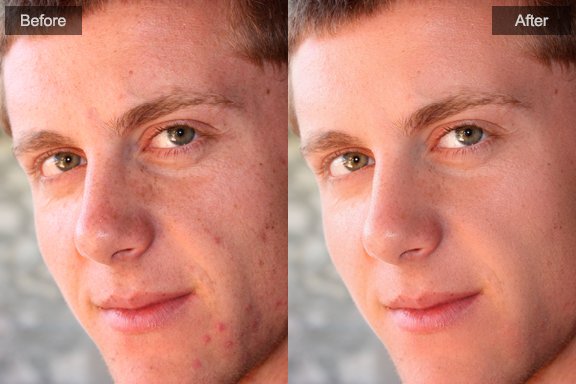
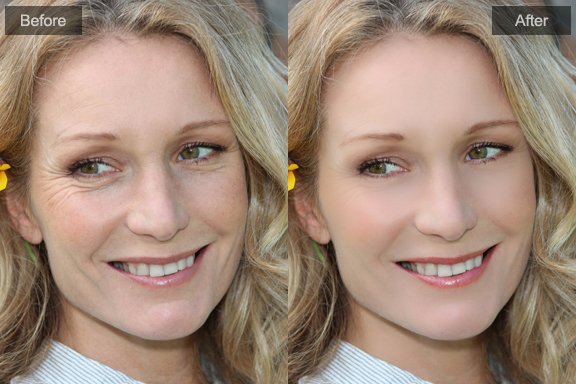
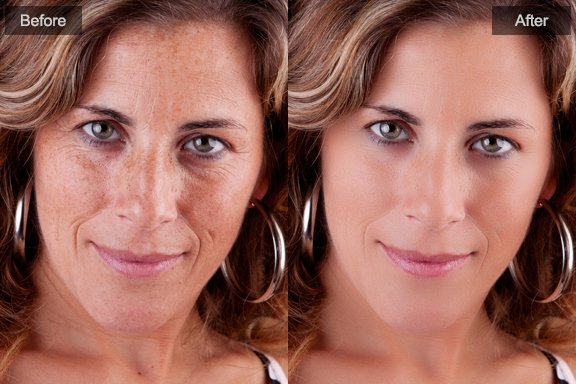
1
獲得最佳效果的關鍵要領
將面部輪廓線移至正確的位置
打開圖片後,如果程式自動識別到人臉,輪廓線將被自動添加到面部。輪廓線應該適配於五官和面部邊緣位置。如果位置不對,請拖動小方塊將線條移動至正確的位置。
所有自動識別到的人臉將列在左邊的面板上。如果圖片中有不止壹張臉,您可以通過列表選擇每張臉來分別檢查其輪廓線的位置。
如果程式沒有自動識別到圖片上的人臉,您將需要手動定位人臉。
小技巧:如何在“適配”步驟定位人臉
確保皮膚選區正確
雖然PT Portrait(人像修圖助手)會自動識別面部皮膚區域,但有時候我們可以通過調整皮膚識別結果來進一步優化照片處理效果。
小技巧:通過調整皮膚選區來獲得最佳的人像修飾效果
正確使用滑桿和污點去除工具
移動滑桿至合適的位置以獲得您想要的效果。
如果滑動的太過,特別是對於男士的照片,修飾結果可能會顯得不自然。
您可以使用污點去除工具消除特定的斑點而不影響整個皮膚區域。
小技巧:如何修復各種不同的皮膚問題
1. 快速入門
2. 獲得最佳效果的關鍵要領
3. 如何在“適配”步驟定位人臉
4. 調整皮膚選區
5. 修復各種不同的皮膚問題
6. 使用污點去除工具
7. 使用紅眼修正工具
8. 安裝外掛濾鏡
版權所有©Chengzhu Li,2009-2026。保留所有權利。
Photoshop&Lightroom是屬於Adobe Systems Inc.的商標。
Photoshop&Lightroom是屬於Adobe Systems Inc.的商標。