
PT Portrait 6(人像修圖助手)
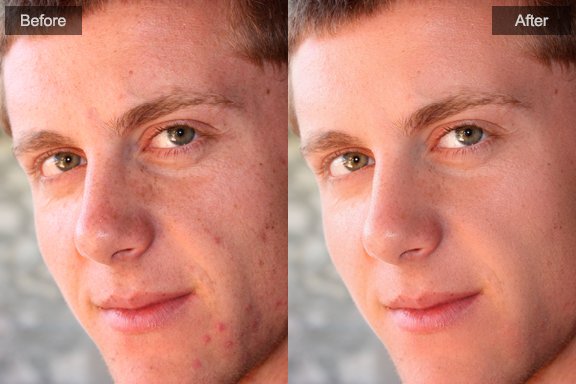
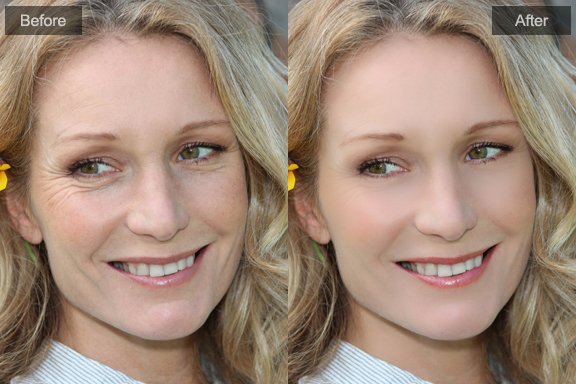
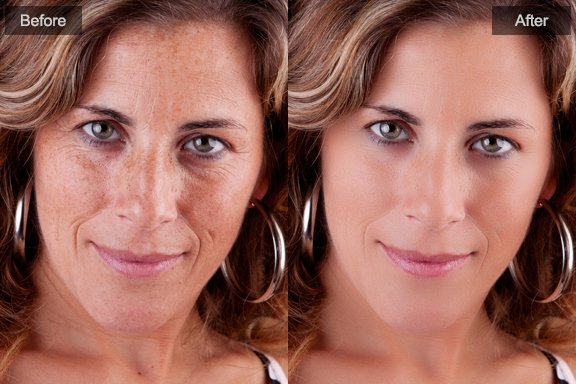
3
通過調整皮膚選區來獲得最佳的人像修飾效果
雖然PT Portrait(人像修圖助手)會自動識別面部皮膚區域,但有時候我們可以通過調整皮膚識別結果來進一步優化照片處理效果。
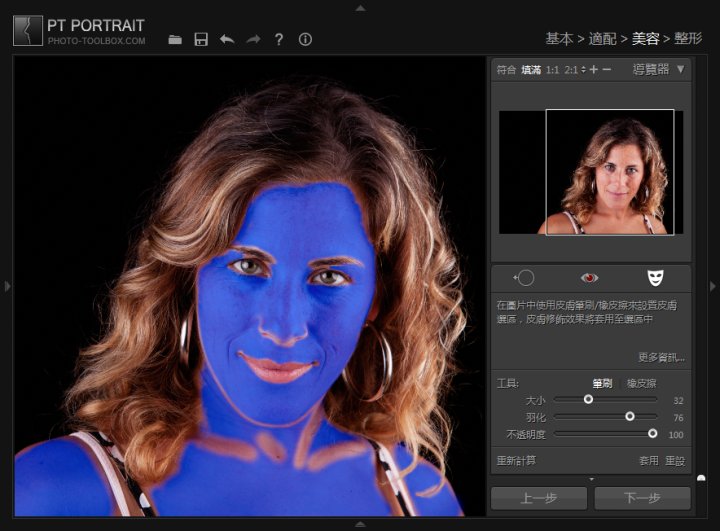
在美容模塊中,點擊 開啟皮膚選區編輯工具面板:
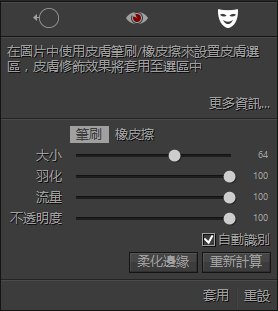
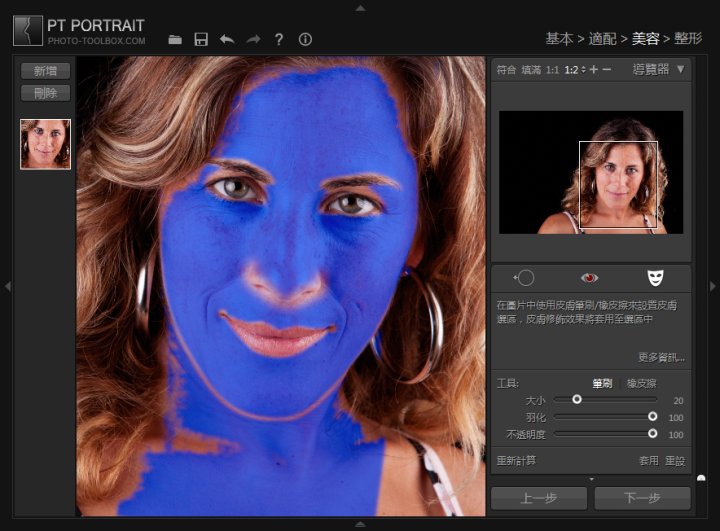
照片中藍色標示出會套用皮膚修飾效果的區域,不透明度代表該區域的修飾效果套用強度。
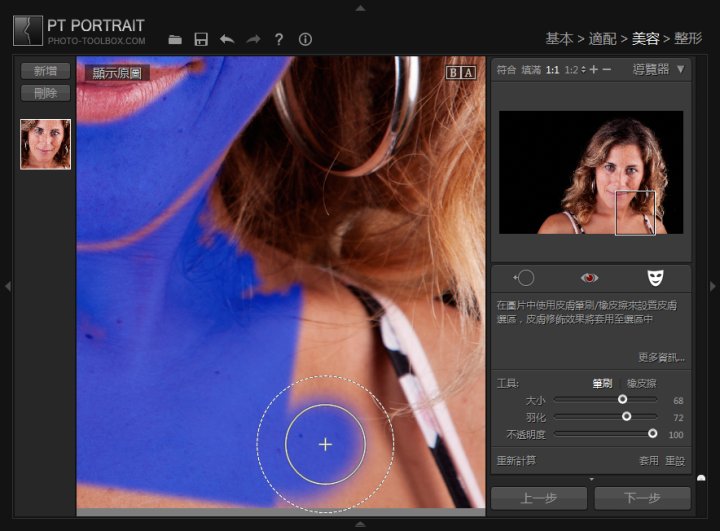
筆刷 - 擴展皮膚選區。
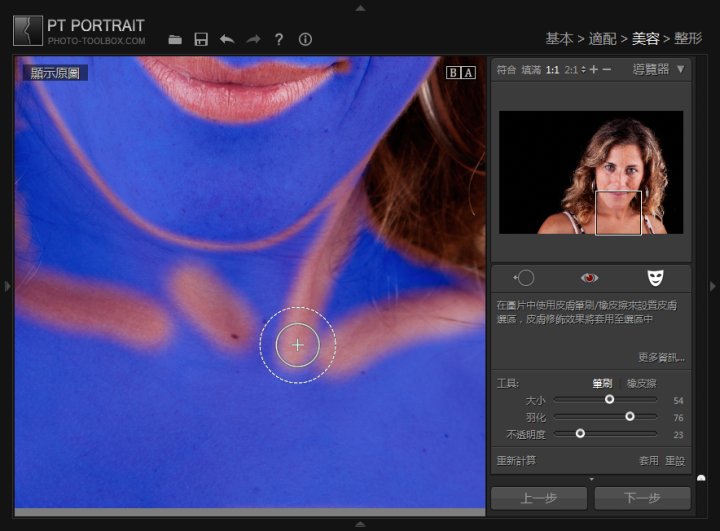
筆刷不透明度 – 筆刷塗抹區域的最高不透明度。
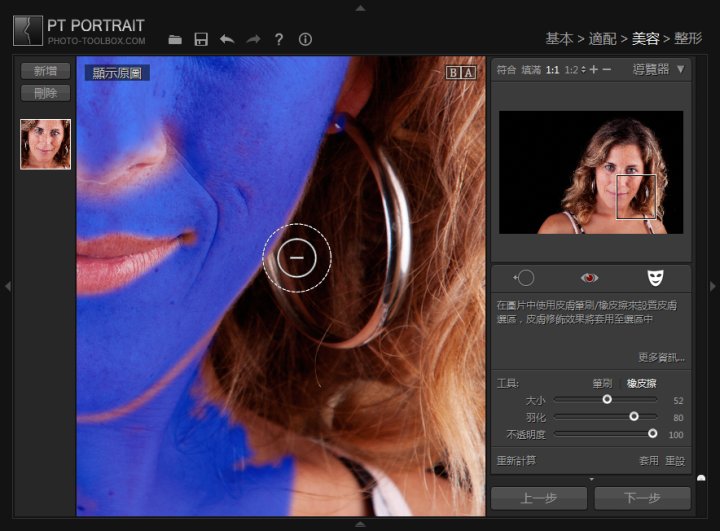
橡皮擦 - 擦除錯誤的皮膚選區。
羽化 – 畫刷/橡皮擦邊緣柔化程度。
流量 – 每一筆畫的強度。
自動識別 – 限制筆刷/橡皮擦只塗抹色彩相近的區域。
柔化邊緣 – 使整個皮膚選區的邊緣過渡更加柔和。
套用 – 套用當前操作,您也可以點擊工具條上的  。
。
重設 – 取消當前操作。
重新計算 – 根據在“適配”步驟設定的面部輪廓線重新計算皮膚選區。點擊重新計算按鈕也將移除之前在皮膚選區上進行的所有操作。
示例:
1. 默認皮膚選區
2. 移除錯誤的皮膚選區
3. 擴展皮膚修飾效果的套用區域
4. 降低修飾過度的皮膚區域的不透明度
5. 優化後的皮膚選區
1. 快速入門
2. 獲得最佳效果的關鍵要領
3. 如何在“適配”步驟定位人臉
4. 調整皮膚選區
5. 修復各種不同的皮膚問題
6. 使用污點去除工具
7. 使用紅眼修正工具
8. 安裝外掛濾鏡
版權所有©Chengzhu Li,2009-2026。保留所有權利。
Photoshop&Lightroom是屬於Adobe Systems Inc.的商標。
Photoshop&Lightroom是屬於Adobe Systems Inc.的商標。