
PT Portrait 6(人像修图助手)
1
获得最佳效果的关键要领
将面部轮廓线移至正确的位置
打开图片后,如果程序自动识别到人脸,轮廓线将被自动添加到面部。轮廓线应该适配于五官和面部边缘位置。如果位置不对,请拖动小方块将线条移动至正确的位置。
所有自动识别到的人脸将列在左边的面板上。如果图片中有不止一张脸,您可以通过列表选择每张脸来分别检查其轮廓线的位置。
如果程序没有自动识别到图片上的人脸,您将需要手动定位人脸。
小技巧:如何在“适配”步骤定位人脸
确保皮肤选区正确
虽然PT Portrait(人像修图助手)会自动识别面部皮肤区域,但有时候我们可以通过调整皮肤识别结果来进一步优化照片处理效果。
小技巧:通过调整皮肤选区来获得最佳的人像修饰效果
正确使用滑块和污点去除工具
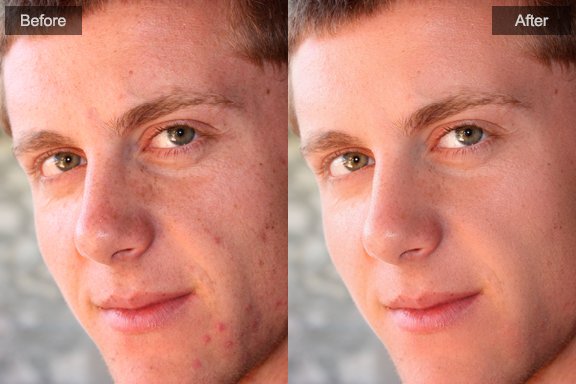
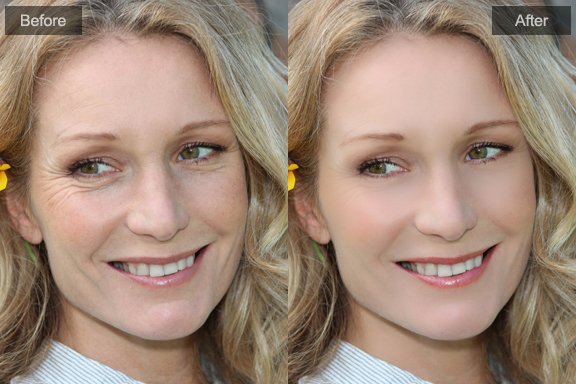
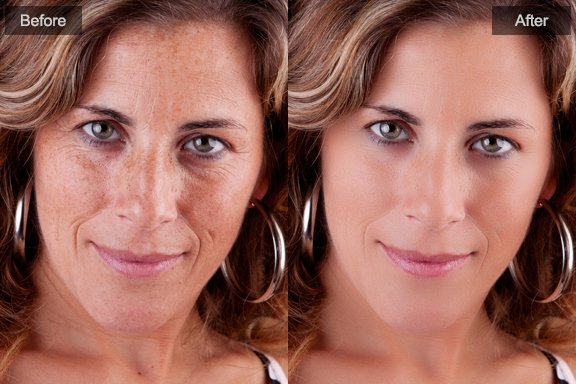
移动滑块至合适的位置以获得您想要的效果。
如果滑动的太过,特别是对于男士的照片,修饰结果可能会显得不自然。
您可以使用污点去除工具消除特定的斑点而不影响整个皮肤区域。
小技巧:如何修复各种不同的皮肤问题
1. 快速入门
2. 获得最佳效果的关键要领
3. 如何在“适配”步骤定位人脸
4. 调整皮肤选区
5. 修复各种不同的皮肤问题
6. 使用污点去除工具
7. 使用红眼修正工具
8. 安装插件
版权所有©Chengzhu Li,2009-2026。保留所有权利。
Photoshop&Lightroom是属于Adobe Systems Inc.的商标。
Photoshop&Lightroom是属于Adobe Systems Inc.的商标。