
安裝Lightroom外掛濾鏡
如果您的電腦上已經安裝有Lightroom,當您運行PT Watermark的安裝程式時,它會自動檢測並安裝Lightroom外掛濾鏡。如果在安裝前Lightroom沒有退出,請在安裝完成後重新啟動Lightroom。
如果自動安裝外掛未成功,你還可以手動安裝外掛。
安裝Lightroom外掛濾鏡
- 啟動Lightroom。
- 選擇[檔案]>[增效模組管理員]。
- 點擊“增加”按鈕。
- 找到PT Watermark的安裝目錄,然後選中“pt-watermark.lrdevplugin”資料夾並點擊“選擇資料夾”按鈕。
- PT Watermark外掛應該會顯示在列表中。
以外部編輯器形式添加到Lightroom
- 啟動Lightroom。
- 選擇[編輯]>[偏好設定]。
- 切換到“外部編輯”標籤頁。
- 點擊位於“其它外部編輯器”區域內的“選擇”按鈕。
- 找到PT Watermark的安裝目錄,選中“PTWatermark.exe”並點擊“選擇”按鈕。
- 設置與PT Watermark交互的檔案格式選項。預設選項如下:
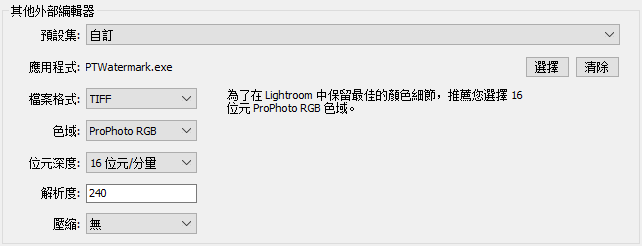
注:PT Watermark僅支持JPEG和TIFF檔案格式。 - 選擇[預設集]>[將目前設定另存為新的預設集...]。
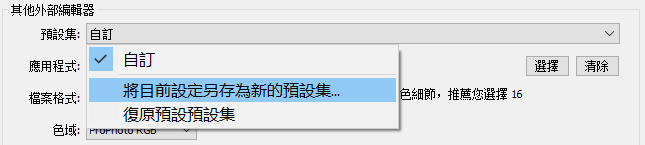
- 輸入一個預設集名並點擊“建立”。
- 點擊“確定”關閉對話框。
- 右鍵單擊一張照片,在彈出菜單中的“在應用程式中編輯”子菜單中就能找到剛才創建的預設集。
版權所有©Chengzhu Li,2009-2026。保留所有權利。
Photoshop&Lightroom是屬於Adobe Systems Inc.的商標。
Photoshop&Lightroom是屬於Adobe Systems Inc.的商標。