
安装Lightroom插件
如果你的电脑上已经安装有Lightroom,当你运行PT Watermark的安装程序时,它会自动检测并安装Lightroom插件。如果在安装前Lightroom没有退出,请在安装完成后重新启动Lightroom。
如果自动安装插件未成功,你还可以手动安装插件。
安装Lightroom插件
- 启动Lightroom。
- 选择[文件]>[增效工具管理器]。
- 点击“添加”按钮。
- 找到PT Watermark的安装目录,然后选中“pt-watermark.lrdevplugin”文件夹并点击“选择文件夹”按钮。
- PT Watermark插件应该会显示在列表中。
以外部编辑器形式添加到Lightroom
- 启动Lightroom。
- 选择[编辑]>[首选项]。
- 切换到“外部编辑”标签页。
- 点击位于“其它外部编辑器”区域内的“选择”按钮。
- 找到PT Watermark的安装目录,选中“PTWatermark.exe”并点击“打开”按钮。
- 设置与PT Watermark交互的文件格式选项。默认选项如下:
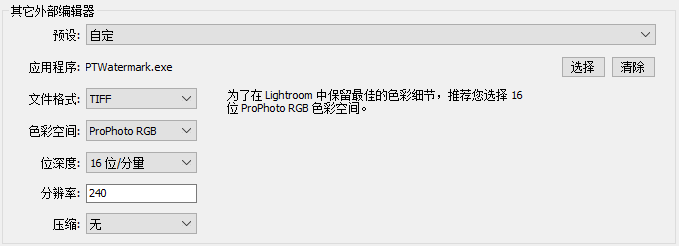
注:PT Watermark仅支持JPEG和TIFF文件格式。 - 选择[预设]>[将当前设置存储为新预设...]。
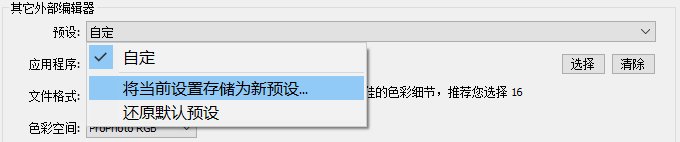
- 输入一个预设名并点击“创建”。
- 点击“确定”关闭对话框。
- 右键单击一张照片,在弹出菜单中的“在应用程序中编辑”子菜单中就能找到刚才创建的预设。
版权所有©Chengzhu Li,2009-2026。保留所有权利。
Photoshop&Lightroom是属于Adobe Systems Inc.的商标。
Photoshop&Lightroom是属于Adobe Systems Inc.的商标。