
照片批次加入浮水印和邊框
使用批次處理工具可以一次性將相同的效果應用到多張照片上,同時還能進行格式轉換、重命名、縮放等操作。
要執行批次處理,請點擊位於主窗口頂部的“批次處理...”按鈕。
概覽
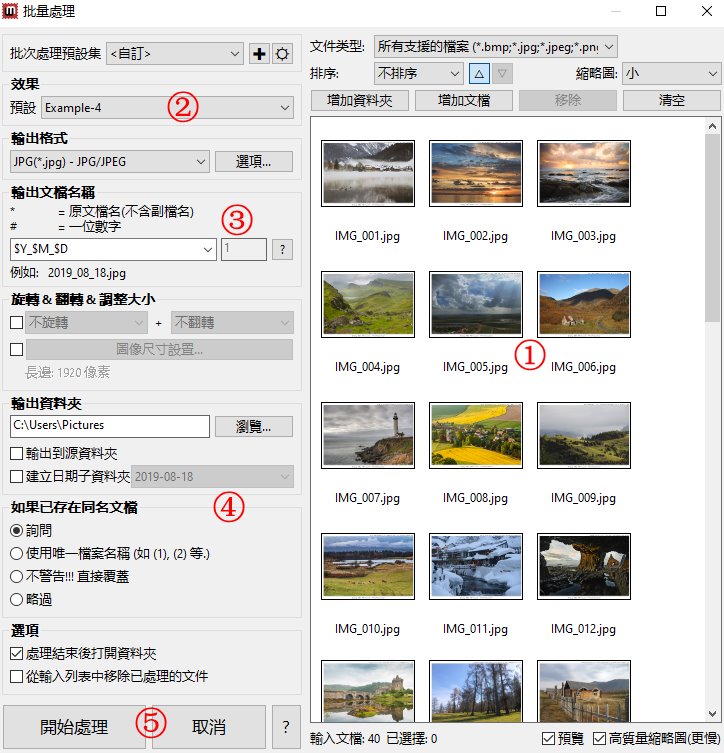
①待處理照片列表(可預覽效果) ②浮水印與邊框選項 ③輸出格式、檔案命名和縮放選項 ④輸出路徑與其它處理選項 ⑤“開始處理”按鈕
- 添加照片檔案到列表。
- 選擇一個浮水印/邊框預設集。
- 設置輸出格式、檔案名以及縮放參數。
注:為了輸出高畫質的浮水印效果,所有繪製浮水印/邊框的計算均在縮放後進行。因此實際輸出照片尺寸可能會不同於您設置的尺寸。 - 選擇輸出檔案儲存位置。
- 點擊"開始處理"按鈕執行批次處理。
添加照片
添加照片檔案到輸入列表有以下幾種方式:
- 點擊位於批處理對話框頂部的“增加資料夾”或“增加文檔”按鈕。
- 拖拽資料夾和檔案到輸入列表。
- 在底部照片瀏覽面板中選擇多個檔案,右鍵單擊並在彈出菜單中選擇“批次處理...”。
檔案類型 - 選擇一個檔案類型,只允許這個類型的檔案被加入到輸入列表中。
批次加浮水印&邊框
點擊預設集按鈕選擇一個預設集或者使用當前設置。
勾選位於對話框底部的“預覽”複選框,可在輸入列表中預覽加入浮水印/邊框後的效果。如果想要顯示高畫質的預覽圖,請勾選“高質量縮略圖”複選框,但如此程式將需要更多的時間來載入/處理縮略圖。
批次格式轉換

從下拉列表中選擇一個輸出格式(BMP、JPG、PNG、TIFF),然後點擊“選項...”按鈕進行詳細設置。
批次重命名
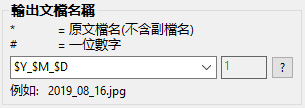
在編輯框中輸入您想使用的檔案名:
* = 原文檔名(不含副檔名)
# = 一位數字
$Y = 年
$M = 月
$D = 日
$h = 時
$m = 分
$s = 秒
當您在檔案名中使用數字編號時,您可以指定編號的起始值。
例如:
輸入“Seaside_#”和“1”,則第一個輸出的檔案名是“Seaside_1”。
輸入“Seaside_##”和“2”,則第一個輸出的檔案名是“Seaside_02”。
批次旋轉、翻轉、縮放
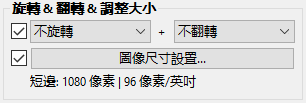
要旋轉/翻轉圖像,請勾選位於旋轉和翻轉下拉列表前面的複選框,然後選擇您想要進行的操作。例如:
“向右旋轉(順時針) + 水平翻轉”會使圖像先順時針旋轉90°,然後再進行水平翻轉。
要縮放圖像,請勾選位於“圖像尺寸設置...”按鈕前的複選框,然後點擊按鈕設置詳細參數。
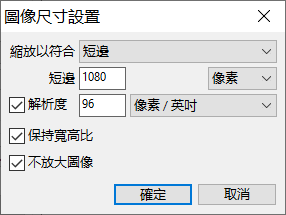
注:為了輸出高畫質的浮水印效果,所有繪製浮水印/邊框的計算均在縮放後進行。因此這裡設置的尺寸僅表示照片在未添加邊框前的尺寸。如果所添加的邊框尺寸大於照片尺寸,那麼輸出圖像的實際尺寸會大於這裡所設置的尺寸。
輸出設置
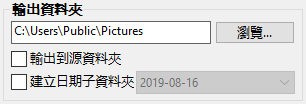
如果您想將輸出檔案放入一個指定的資料夾內,請點擊“瀏覽...”按鈕並選擇一個資料夾。
如果您想將輸出檔案放在跟輸入檔案相同的位置,請勾選“輸出到源資料夾”。
如果你想將輸出檔案按拍攝日期分別放入不同的資料夾,請勾選“建立日期子資料夾”。
Photoshop&Lightroom是屬於Adobe Systems Inc.的商標。