
照片批量添加水印和边框
使用批处理工具可以一次性将相同的效果应用到多张照片上,同时还能进行格式转换、重命名、缩放等操作。
要执行批量处理,请点击位于主窗口顶部的“批量处理...”按钮。
概览
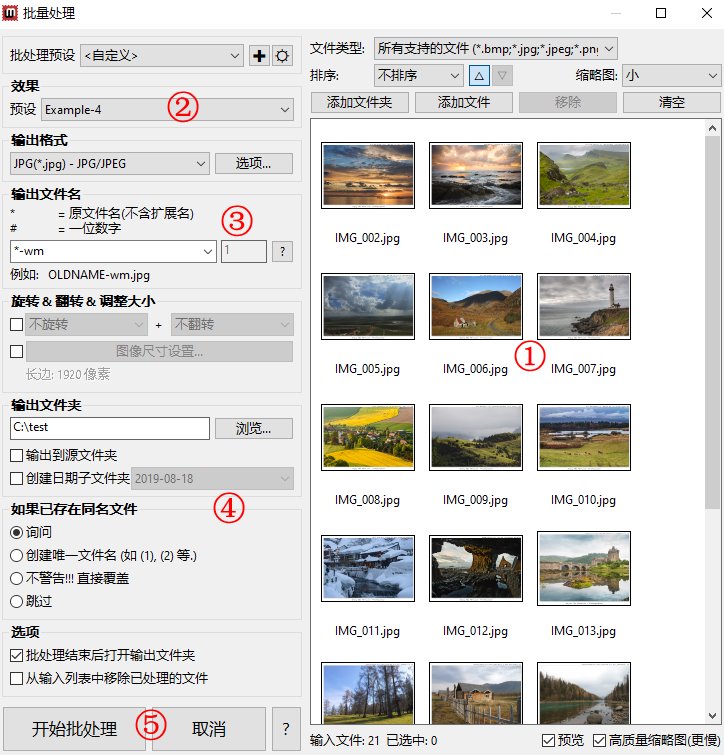
①待处理照片列表(可预览效果) ②水印与边框选项 ③输出格式、文件命名和缩放选项 ④输出路径与其它处理选项 ⑤“开始批处理”按钮
- 添加照片文件到列表。
- 选择一个水印/边框预设。
- 设置输出格式、文件名以及缩放参数。
注:为了输出高画质的水印效果,所有绘制水印/边框的计算均在缩放后进行。因此实际输出照片尺寸可能会不同于你设置的尺寸。 - 选择输出文件存放位置。
- 点击"开始批处理"按钮执行批量处理。
添加照片文件
添加照片到输入列表有以下几种方式:
- 点击位于批处理对话框顶部的“添加文件夹”或“添加文件”按钮。
- 拖拽文件夹和文件到输入列表。
- 在底部照片浏览面板中选择多个文件,右键单击并在弹出菜单中选择“批量处理...”。
文件类型 - 选择一个文件类型,只允许这个类型的文件被添加到输入列表中。
批量添加水印&边框
点击预设按钮选择一个预设或者使用当前设置。
勾选位于对话框底部的“预览”复选框,可在输入列表中预览添加水印/边框后的效果。如果想要显示高画质的预览图,请勾选“高质量缩略图”复选框,但如此软件将需要更多的时间来加载/处理缩略图。
批量格式转换

从下拉列表中选择一个输出格式(BMP、JPG、PNG、TIFF),然后点击“选项...”按钮进行详细设置。
批量重命名
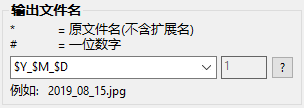
在编辑框中输入你想使用的文件名:
* = 原始文件名(不含扩展名)
# = 一位数字
$Y = 年
$M = 月
$D = 日
$h = 小时
$m = 分钟
$s = 秒
当你在文件名中使用数字编号时,你可以指定编号的起始值。
例如:
输入“Seaside_#”和“1”,则第一个输出的文件名是“Seaside_1”。
输入“Seaside_##”和“2”,则第一个输出的文件名是“Seaside_02”。
批量旋转、翻转、缩放
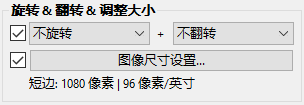
要旋转/翻转图像,请勾选位于旋转和翻转下拉列表前面的复选框,然后选择你想要进行的操作。例如:
“向右旋转(顺时针) + 水平翻转”会使图像先顺时针旋转90°,然后再进行水平翻转。
要缩放图像,请勾选位于“图像尺寸设置...”按钮前的复选框,然后点击按钮设置详细参数。
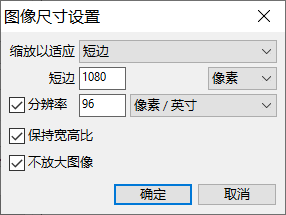
注:为了输出高画质的水印效果,所有绘制水印/边框的计算均在缩放后进行。因此这里设置的尺寸仅表示照片在未添加边框前的尺寸。如果所添加的边框尺寸大于照片尺寸,那么输出图像的实际尺寸会大于这里所设置的尺寸。
输出设置
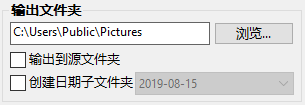
如果你想将输出文件放入一个指定的文件夹内,请点击“浏览...”按钮并选择一个文件夹。
如果你想将输出文件放在跟输入文件相同的位置,请勾选“输出到源文件夹”。
如果你想将输出文件按拍摄日期分别放入不同的文件夹,请勾选“创建日期子文件夹”。
Photoshop&Lightroom是属于Adobe Systems Inc.的商标。