
給照片添加邊框
PT Watermark中邊框面板的用途:
創建一個簡單的邊框
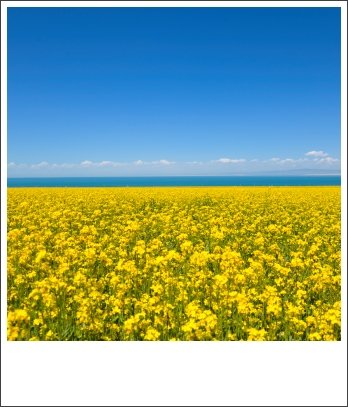
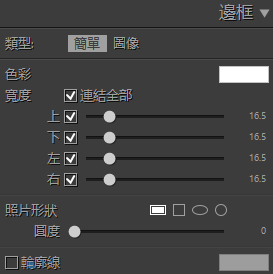
設置邊框樣式:
- 點擊色彩框來指定邊框顏色。
- 寬度 - 設置邊框寬度。
若要同時調節各個方向的邊框寬度,請勾上“鏈接全部”選項。
若要單獨調節某一方向的邊框寬度,須取消勾選它的鏈接框。 - 照片形狀 - 選擇照片在邊框內呈現的形狀。
當選擇矩形/方形時,使用“圓度”滑桿來調整四角的圓滑程度。 - 輪廓線 - 勾選“輪廓線”選項會在邊框內側增加一條輪廓線。
點擊色彩框來指定輪廓線顏色。
形狀 - 指定輪廓線是使用邊框還是照片的形狀。
寬度 - 增減輪廓線寬度。
偏移量 - 設置輪廓線與邊框/照片的間距。
加入圖像邊框
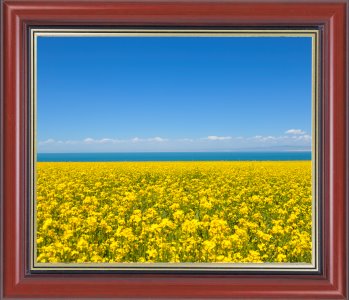
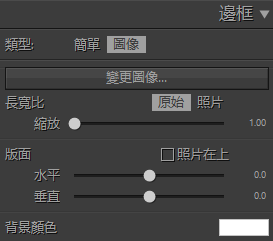
點擊選擇邊框類型“圖像”並選擇一個您想要使用的圖像檔案。點擊“變更圖像…”按鈕可以重新選擇圖像檔案。
設置邊框樣式:
- 長寬比 - 選擇“原始”,邊框圖像將保持原始比例顯示;選擇“照片”,邊框圖像的顯示比例將適配照片的尺寸。當選擇“原始”時,部分照片可能會被裁剪掉以適配邊框圖像的長寬比。
- 縮放 - 調節邊框大小。向右拖動滑桿可增大邊框。數值為1.00時邊框大小將與照片大小匹配。
- 版面 - 水平/垂直平移照片。勾選“照片在上”可使照片放置於邊框圖之上。
- 背景顏色 - 指定用於填充邊框透明部分的顏色。
照片效果
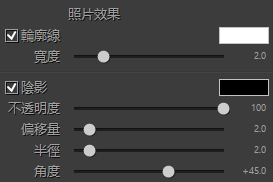
照片效果選項用於給照片增加輪廓線或陰影。
輪廓線
勾選“輪廓線”即可給照片添加輪廓線。要指定輪廓線的顏色,請點擊右邊的顏色框打開取色窗口。
“宽度”滑块用于设置轮廓线的粗细。
陰影
勾選“陰影”選項來給照片增加陰影效果,並使用其下控件來調節陰影參數:
- 點擊色彩框來指定陰影顏色。
- 不透明度 - 設置陰影強度。
- 偏移量 - 設置陰影與照片的距離。
- 半徑 - 設置陰影邊緣柔和程度。
- 角度 - 設置陰影射入角度。
版權所有©Chengzhu Li,2009-2026。保留所有權利。
Photoshop&Lightroom是屬於Adobe Systems Inc.的商標。
Photoshop&Lightroom是屬於Adobe Systems Inc.的商標。