
给照片添加边框
PT Watermark中边框面板的用途:
创建一个简单的边框
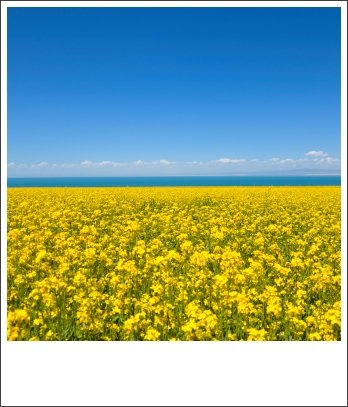
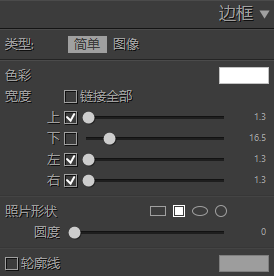
设置边框样式:
- 点击色彩框来指定边框颜色。
- 宽度 - 设置边框宽度。
若要同时调节各个方向的边框宽度,请勾上“链接全部”选项。
若要单独调节某一方向的边框宽度,须取消勾选它的链接框。 - 照片形状 - 选择照片在边框内呈现的形状。
当选择矩形/方形时,使用“圆度”滑块来调整四角的圆滑程度。 - 轮廓线 - 勾选“轮廓线”选项会在边框内侧增加一条轮廓线。
点击色彩框来指定轮廓线颜色。
形状 - 指定轮廓线是使用边框还是照片的形状。
宽度 - 增减轮廓线宽度。
偏移量 - 设置轮廓线与边框/照片的间距。
添加图像边框
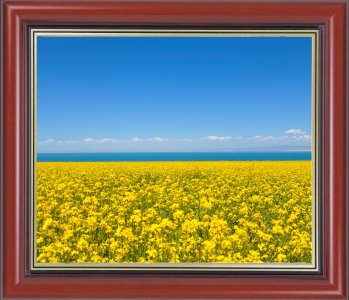
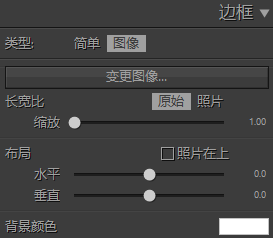
点击选择边框类型“图像”并选择一个你想要使用的图像文件。点击“变更图像…”按钮可以重新选择图像文件。
设置边框样式:
- 长宽比 - 选择“原始”,边框图像将保持原始比例显示;选择“照片”,边框图像的显示比例将适配照片的尺寸。当选择“原始”时,部分照片可能会被裁剪掉以适应边框图像的长宽比。
- 缩放 - 调节边框大小。向右拖动滑块可增大边框。数值为1.00时边框大小将与照片大小匹配。
- 布局 - 水平/垂直平移照片。勾选“照片在上”可使照片放置于边框图之上。
- 背景颜色 - 指定用于填充边框透明部分的颜色。
照片效果
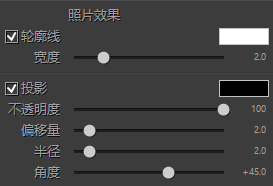
照片效果选项用于给照片添加轮廓线或投影。
轮廓线
勾选“轮廓线”即可给照片添加轮廓线。要指定轮廓线的颜色,请点击右边的颜色框打开取色窗口。
“宽度”滑块用于设置轮廓线的粗细。
投影
勾选“投影”选项来给照片增加投影效果,并使用其下控件来调节投影参数:
- 点击色彩框来指定投影颜色。
- 不透明度 - 设置投影强度。
- 偏移量 - 设置投影与照片的距离。
- 半径 - 设置投影边缘柔和程度。
- 角度 - 设置阴影投射角度。
版权所有©Chengzhu Li,2009-2026。保留所有权利。
Photoshop&Lightroom是属于Adobe Systems Inc.的商标。
Photoshop&Lightroom是属于Adobe Systems Inc.的商标。