
PT Portrait 6(人像修圖助手)
7
安裝Photoshop/Lightroom外掛濾鏡
如果您的計算機上已經安裝了Photoshop/Lightroom,當您運行PT Portrait安裝檔案時,它將自動安裝外掛濾鏡。如果您在安裝之前沒有退出Photoshop/Lightroom,請在安裝完成後重新啟動它。
如果自動安裝無效,您可以手動安裝外掛濾鏡。
安裝Photoshop外掛濾鏡
- 運行PT Portrait應用程式。
- 點擊視窗頂部的「安裝外掛濾鏡...」
 按鈕。
按鈕。 - 選擇安裝目標資料夾並安裝外掛濾鏡。
外掛資料夾(Windows): C:\Program Files\Adobe\Adobe Photoshop 20xx\Plug-ins
外掛資料夾(Mac): /Applications/Adobe Photoshop 20xx/Plug-ins - 安裝成功後,退出PT Portrait並重新啟動Photoshop。
作為外部編輯器加到Lightroom
- 運行Lightroom。
- 選擇編輯 > 偏好設定(Windows)/Lightroom > 偏好設定(Mac)。
- 選擇標籤「外部編輯」。
- 點擊其他外部編輯器區域中的「選擇」按鈕。
- Window:瀏覽到您安裝PT Portrait的資料夾,選擇「Portrait.exe」,然後單擊「選擇」按鈕。
Mac:選擇「/Applications/PT Portrait Standard/Studio.app」。 - 設置傳遞給PT Portrait的檔案格式。 推薦選項如下:
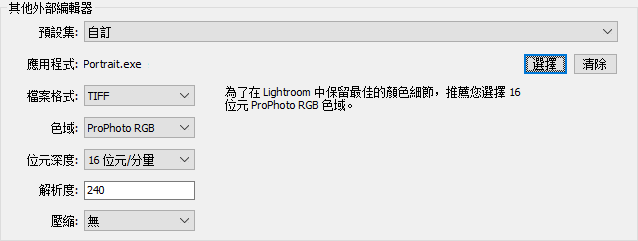
注:PT Portrait僅支援JPEG和TIFF格式。 - 選擇預設集 > 將目前設置另存為新的預設集。
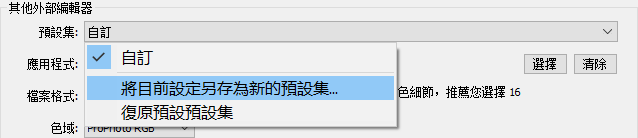
- 輸入預設集名稱並點擊「建立」。
- 點擊「確定」並退出。
- 右鍵單擊照片,選擇「在應用程式中編輯…」,您會在列表中找到PT Portrait預設集。
1. 快速入門
2. 獲得最佳效果的關鍵要領
3. 如何在“適配”步驟定位人臉
4. 調整皮膚選區
5. 修復各種不同的皮膚問題
6. 使用污點去除工具
7. 使用紅眼修正工具
8. 安裝外掛濾鏡
版權所有©Chengzhu Li,2009-2026。保留所有權利。
Photoshop&Lightroom是屬於Adobe Systems Inc.的商標。
Photoshop&Lightroom是屬於Adobe Systems Inc.的商標。