
PT Portrait 6(人像修图助手)
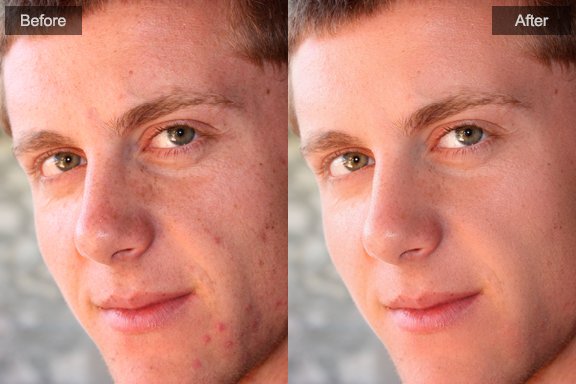
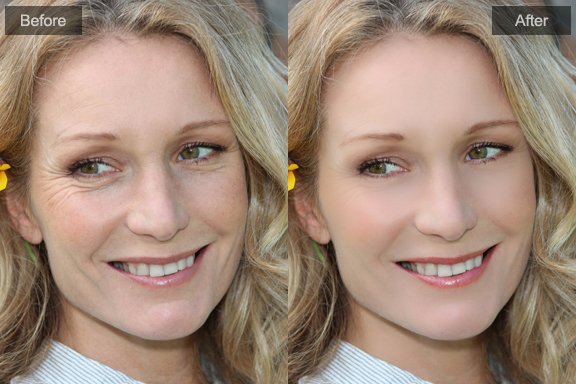
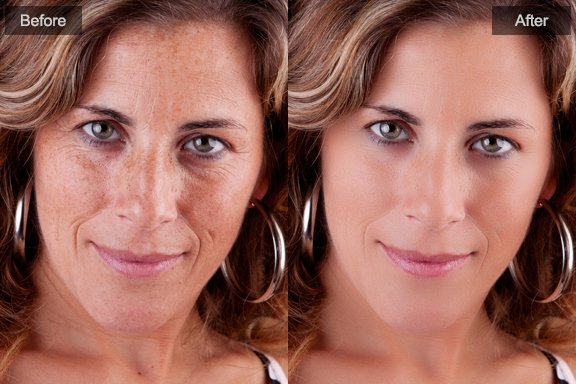
7
安装Photoshop/Lightroom插件
安装Photoshop插件
如果您的计算机上已经安装了Photoshop,当您运行PT Portrait安装文件时,它将自动安装插件。如果您在安装之前没有退出Photoshop,请在安装完成后重新启动它。
如果自动安装无效,您可以手动安装插件。
- 运行PT Portrait应用程序。
- 点击窗口顶部的“安装插件...”
 按钮。
按钮。 - 选择安装目标文件夹并安装插件。
插件安装文件夹(Windows): C:\Program Files\Adobe\Adobe Photoshop 20xx\Plug-ins
插件安装文件夹(Mac): /Applications/Adobe Photoshop 20xx/Plug-ins - 安装成功后,退出PT Portrait并重新启动Photoshop。
作为外部编辑器加到Lightroom
- 运行Lightroom。
- 选择编辑 > 首选项(Windows)/Lightroom > 首选项(Mac)。
- 选择标签“外部编辑”。
- 点击其他外部编辑器区域中的“选择”按钮。
- Window:浏览到您安装PT Portrait的文件夹,选择“Portrait.exe”,然后单击“选择”按钮。
Mac:选择“/Applications/PT Portrait Standard/Studio.app”。 - 设置传输给PT Portrait的文件格式。推荐选项如下:
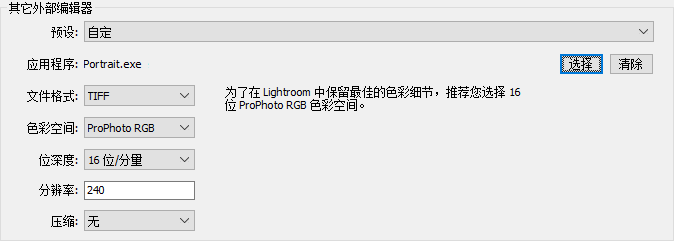
注:PT Portrait仅支持JPEG和TIFF格式。 - 选择预设 > 将目前设置另存为新的预设。
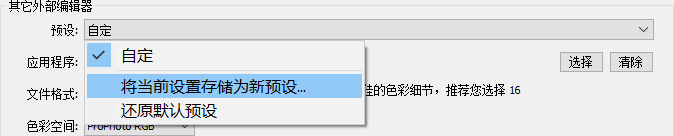
- 输入预设名称并点击“创建”。
- 点击“确定”并退出。
- 右键单击照片,选择“在应用程序中编辑…”,您会在列表中找到PT Portrait预设。
1. 快速入门
2. 获得最佳效果的关键要领
3. 如何在“适配”步骤定位人脸
4. 调整皮肤选区
5. 修复各种不同的皮肤问题
6. 使用污点去除工具
7. 使用红眼修正工具
8. 安装插件
版权所有©Chengzhu Li,2009-2026。保留所有权利。
Photoshop&Lightroom是属于Adobe Systems Inc.的商标。
Photoshop&Lightroom是属于Adobe Systems Inc.的商标。